
آموز ایجاد کادر دور صفحه در ورد(Word)
احتمالا شما هم با کادر و حاشیه دور صفحات سرجلسه های امتخانی دانشگاه یا کلاس درس آشنا شدید 🙂 و یا در صفحات رسمی در اداره ها یا سایر کاغذ ها که به شکل های مختلف دور صفحه حاشیه کشیدند چرا که این کار ظاهری آراسته و جذاب به صفحه شما می بخشد و در واقع باعث هویت بصری زیبا و مرتب فایل شما می شود که در این مقاله قصد داریم به صورت کاملا ساده و در کسری از ثانیه به آموزش افزودن حاشیه (Border) یا همان کادر دور صفحه در ورد (Word) بپردازیم .
چطور در ورد دور صفحه کادر بکشیم؟
برای افزودن حاشیه به صفحه ورد ابتدا وارد فایل خود شوید.

در فایل ورد خود ابتدا در قسمت تب ها وارد تب Design شوید.
در ادامه برای کشیدن کادر دور صفحه وارد بخش Page Borders شوید.
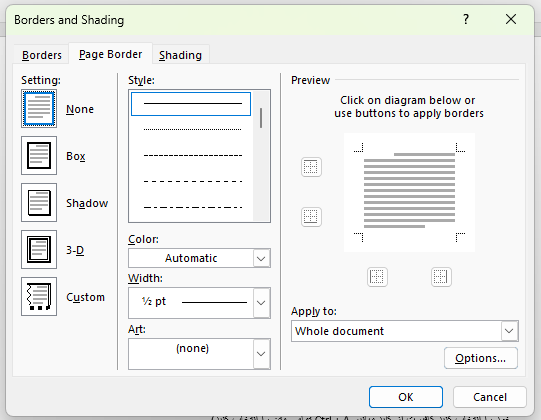
بخش Setting – انتخاب نوع کادر
این بخش شامل پنج گزینه و هر کدام از این گزینه ها نوع و شکل کلی کادر شما را مشخص می کند که در ادامه به شکل کامل تری به هر یک از این گزینه ها می پردازیم.
None – حذف کادر: این گزینه به صورت پیش فرض تنظیم شده و در صورتی که این گزینه را انتخاب کنید کادر یا حاشیه ای اعمال نمی شود و فقط زمانی کاربرد دارد که بخواهید کادری که قبلا ایجاد کردید را حذف کنید.
گزینه Box – کادر ساده: حاشیه ساده مستطیلی شکل که در چهار طرف صفحه ایجاد می شود و شما می توانید از طریق تنظیمات آن رنگ، ضخامت و شکل دلخواه حاشیه ساده خود را تنظیم کنید.
گزینه Shadow – کادر سایه دار: همانطور که احتمالا از نام این گزینه نیز بتوانید حدس بزنید، حاشیه به همراه سایه است و باعث برجسته دیده شدن صفحه شما می شود که بیشتر جنبه تزئینی و زیبایی دارد که در صورتی که قصد چاپ صفحه خود را داشته باشید کاربرد آن چنانی برای شما ندارد.
گزینه 3-D – کادر سه بعدی: با انتخاب این گزینه حاشیه ای سه بعدی برای صفحه شما ایجاد می شود در واقع خطوط به شکلی نمایش داده می شود که حس عمق و برجستگی ایجاد کند. این گزینه نیز جزو گزینه هایی است که بیشتر جنبه تزئینی دارد و برای صفحه و اسناد رسمی مورد استفاده قرار نمی گیرد.
گزینه Custom – حاشیه سفارسی در ورد: به شما این امکان را می دهد تا اضلاع کادر را به صورت جداگانه تنظیم کنید برای مثال ضلع بالایی و پایینی صفحه را فعال نگه داشته یا یک کادر ناقص و متفاوت بسازید. این گزینه برای طراحی حاشیه های خاص و قالب بندی های سفارشی کاربرد دارد و در صورتی که بخواهید به صورت صفر تا صد کادر در ورد طراحی کنید از طریق این گزینه می توانید تمام قسمت های کادر خود را طراحی و ویرایش کنید.
پیشنهاد خواندن: آموزش صفر تا صد ورد
بخش Style – انتخاب سبک خطوط کادر
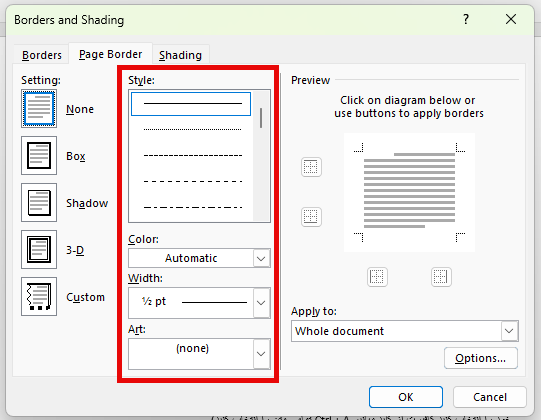
در بخش دوم از تنظیمات Borders and Shading در ورد اولین گزینه ای که با آن سر و کار داریم مربوط به استایل حاشیه های شما است که می توانید هر سبک و ظاهر از خطوط هایی که دوس دارید انتخاب کنید برای مثال برخی از خطوط شامل:
خط پیوسته (Solid): یک خط یکدست و بدون فاصله که برای اسناد رسمی و مقالهها مورد استفاده قرار می گیرد و مناسب است که در شکل بالا نیز مربوط به اولین خط است.
خط نقطهای (Dotted): خطی که در پایین خط پیوسته قرار گرفته و متشکل از نقاط کوچک در کنار یکدیگر است که مناسب برای کادر های ظریف است.
خطچین (Dashed): خطی با فاصلههای منظم میان بخشهای خط که سلیقه ای است و بستگی به نوع فایل خود می توانید استفاده کنید.
خط دوتایی(Double): دو خط موازی که ظاهری متفاوت و رسمیتر به کادر میدهد و می توانید در موارد مختلف استفاده کنید.
خطوط ترکیبی: الگوهایی متشکل از خطوط با شکلهای متفاوت که برای طراحیهای خاص استفاده میشوند.
بخش Color – رنگ حاشیه
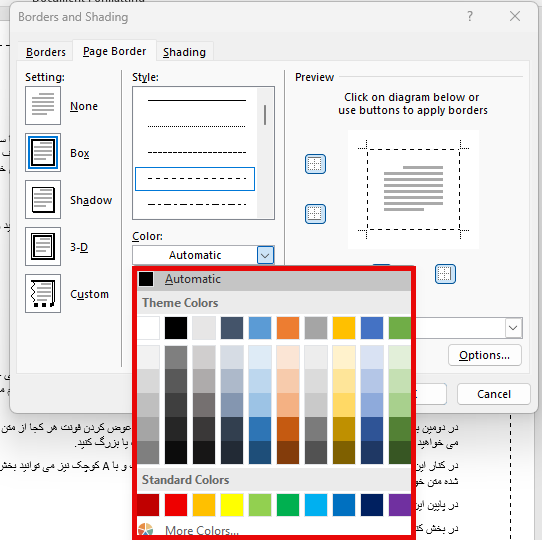
این قسمت مربوط به رنگ حاشیه در فایل ورد است. در صورتی که این گزینه روی Automatic بماند به صورت پیشفرض رنگ کادر شما سیاه خواهد بود و در صورتی که بخواهید رنگ حاشیه را تغییر دهید با کلیک برروی این بخش پنلی همانند شکل بالا برای شما نمایان می شود که می توانید از رنگ های آماده استفاده کنید.
در صورتی که می خواهید رنگ اختصاصی خود را وارد کنید کافیست برروی More Colors.. ک
بخش Width – ضخامت حاشیه
با استفاده از این قسمت شما می توانید ضخامت کادر خود را انتخاب کنید و شما با کلیک برروی این گزینه می توانید پیش نمایشی از ضخامت های مختلف کادر خود به همراه سایز آن را در اختیار داشته باشید.
ضخامت کم: مناسب مقالهها و گزارشهای متنی که به صورت پیش فرض نیز برروی این گزینه تنظیم شده است.
ضخامت متوسط: مناسب برگههای آموزشی و صفحات عنوان.
ضخامت زیاد: مناسب کادرهای تزئینی و طرحهای برجسته.
بخش Art – کادر های تزئینی
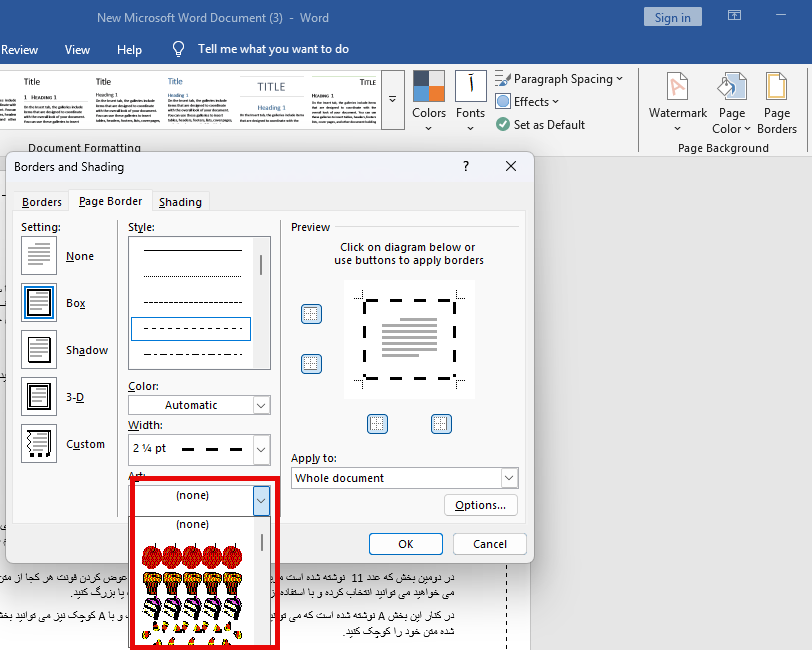
این بخش شامل طرح های آماده و تزئینی حاشیه های ورد است که شما می توانید هر کدام از حاشیه های تزئینی از جمله طرح های گل دار، اشکال هندسی، نماد های تزئینی و سایر موارد مختلف را انتخاب کرده و برروی فایل خود اعمال کنید. این مورد معمولا برای مواردی همچون دعوت نامه ها، گواهینامه، طراحی فایل برای مهدکودک و یا صفجات تزئینی کاربرد دارد.
بخش Preview – پیش نمایش و تنظیم کادر
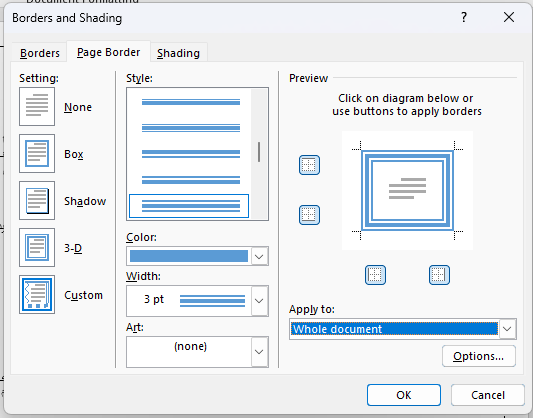
در آخرین بخش از تنظیمات کادر دور صفحه در ورد نوبت به Preview می رسد.
در شکل بزرگ قسمت پیش نمایش شما نمایی از تغییرات اعمال کرده برای حاشیه صفحه ورد خود دارید که می توانید ضخامت، رنگ و نوع حاشیه خود را مشاهده کنید. این بخش شامل چهار ضلع است که با مربع های چهارتایی کوچک با کادر آبی کم رنگ در تصویر قابل مشاهده است که شما می توانید با کلیک برروی هر کدام، ضلع های آن بخش را غیر فعال و یا فعال کنید.
بخش Apply to – تعیین محدوده اعمال کادر
| گزینه | کاربرد |
|---|---|
| Whole document | اعمال کادر به کل سند |
| This section | اعمال کادر به بخش فعلی سند |
| This section – First page only | اعمال کادر فقط به صفحه اول بخش فعلی |
| This section – All except first page | اعمال کادر به تمام صفحات بخش فعلی بهجز صفحه اول |
این گزینه به صورت پیش فرض برروی Whole document تنظیم شده است که حاشیه انتخاب شده شما را برروی کل فایل ورد شما، در وافع کل صفحات اعمال می کند.
در نهایت برای اعمال حاشیه ایجاد شده دور صفحات ورد خود کافیست برروی دکمه OK کلیک کنید.
حذف کادر دور صفحه در ورد
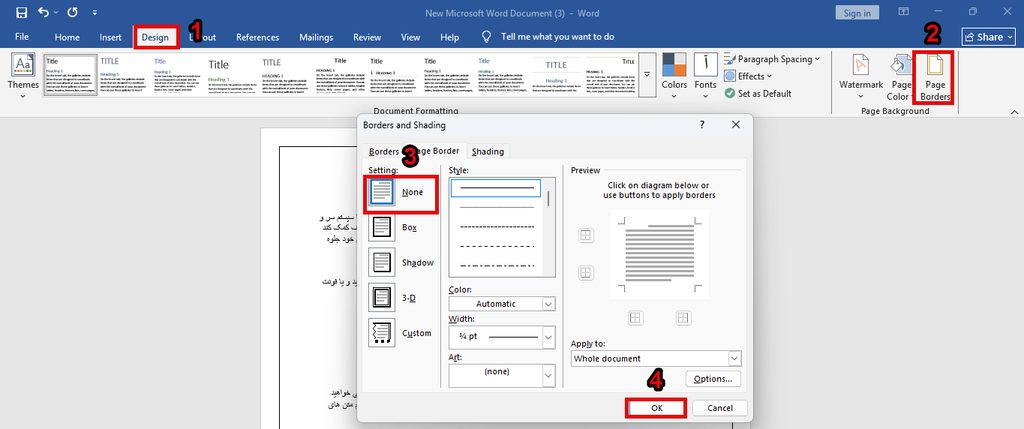
برای حذف حاشیه دور صقحه در ورد ابتدا وارد سربرگ Design شوید.
در سربرگ دیزاین وارد بخش Page Borders شوید.
در صفحه باز شده برای حذف کادر گزینه None را انتخاب کنید.
در نهایت برای حذف کادر صفحه در ورد برروی دکمه OK کلیک کنید تا حاشیه اعمال شده حذف شود.
سخن پایانی
ایجاد کادر دور صفحه در ورد که با عنوان حاشیه نیز شناخته می شود یکی از رایج ترین عملیات هنگام طراحی فایل ورد برای اسناد رسمی و طراحی صفحات مختلف در ورد است که شما می توانید از طریق سربرگ Page Borders در پنل دیزاین اقدام به طراحی حاشیه سفارشی و یا آماده در ورد کنید و در نهایت صفحه ای مرتب با هویت بصری جذاب داشته باشید که برای حذف حاشیه دور صفحه در ورد نیز کافیست از طریق Pager Borders گزینه None فعال کرده و برروی دکمه OK کلیک کنید تا حاشیه ایجاد شده حذف شود.
شما بیشتر کادر دور صفحه را در کدام فایل ها و برای چه طراحی هایی استفاده می کنید؟





قوانین ارسال دیدگاه در سایت