
افزودن ایموجی به ورد (Word) در ویندوز، مک و گوشی
یکی از سوالاتی که ذهن کاربران را درگیر می کند این سوال است که آیا می توان در سند های ورد از ایموجی استفاده کرد؟ که باید در جواب بگویم بله! گذاشتن ایموجی در ورد به خصوص در متن های طولانی باعث زیباتر شدن فایل های شما و در واقع می توانید حس بیشتری به مخاطب خود انتقال دهید که در این مقاله به بررسی روش های مختلف برای افزودن ایموجی به ورد در ویندوز، مک و اندروید خواهیم پرداخت که به راحتی به سند های خود ایموجی اضافه کنید.
استفاده از کیبورد ویندوز برای افزودن ایموجی به ورد
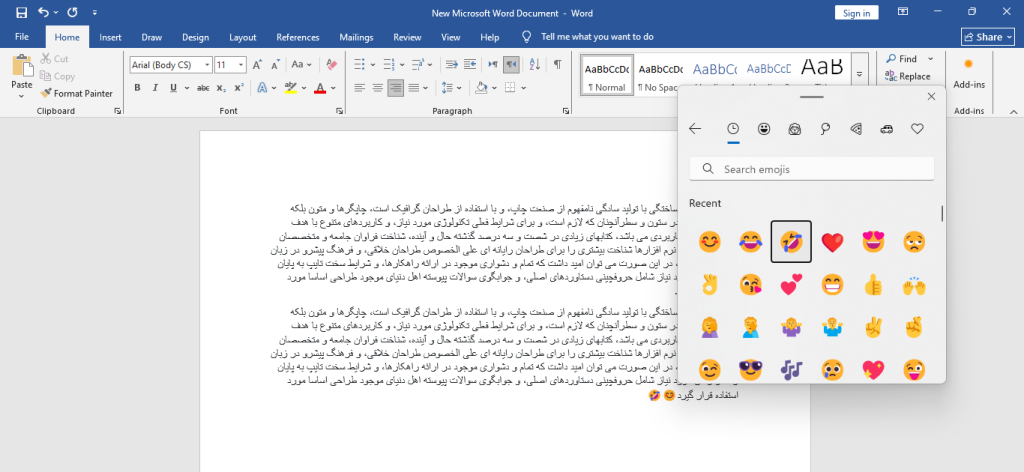
یکی از بهترین و ساده ترین روش ها برای افزودن ایموجی به ورد در ویندوز، استفاده از کیبورد ویندوز است که می توانید به راحتی ایموجی مورد نظر خود را به فایل خود اضافه کنید.
برای استفاده از کیبورد ویندوز باید ابتدا دکمه . + Win را فشار دهید تا پنل ایموجی برای نمایش داده شود.
در پنل ایموجی می توانید ایموجی مد نظر خود را جستجو و یا از بین ایموجی ها پیدا کرده و با کلیک برروی هر یک از ایموجی ها به راحتی به سند خود اضافه کنید. توجه داشته باشید که به هر جای فایل که می خواهید کافیست کلیک کرده و سپس برروی ایموجی کلیک کنید تا اضافه شود.
استفاده از سایت یا نرم افزار های آنلاین
روش دوم و ساده برای اضافه کردن ایموجی در ورد استفاده از سایت یا نرم افزار های آنلاین است که فقط با استفاده از کپی و پیست می توانید به راحتی ایموجی مد نظر خود را به فایل اضافه کنید.
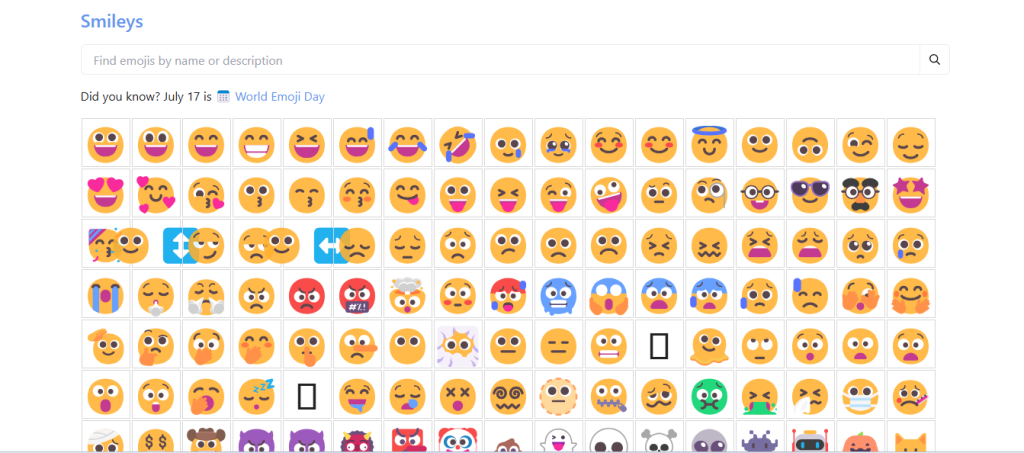
برای مثال شما می توانید با جستجوی ساده در گوگل وارد چند ده سایت ایموجی شوید که عکس بالا مربوط به سایت https://getemoji.com است و می توایند به راحتی وارد این سایت شده، ایموجی مد نظر خود را پیدا کرده و تنها با یک کلیک برروی هر کدام کپی شده و می توانید به فایل ورد خود رفته و در جای دلخواه با استفاده از کلید Ctrl + V و یا راست کلیک و پیست کردن ایموجی مد نظر خود را به سند اضافه کنید.
نکته: با استفاده از این روش می توانید به راحتی ایموجی به ورد در ویندوز و مک اضافه کنید.
استفاده از Icon ورد
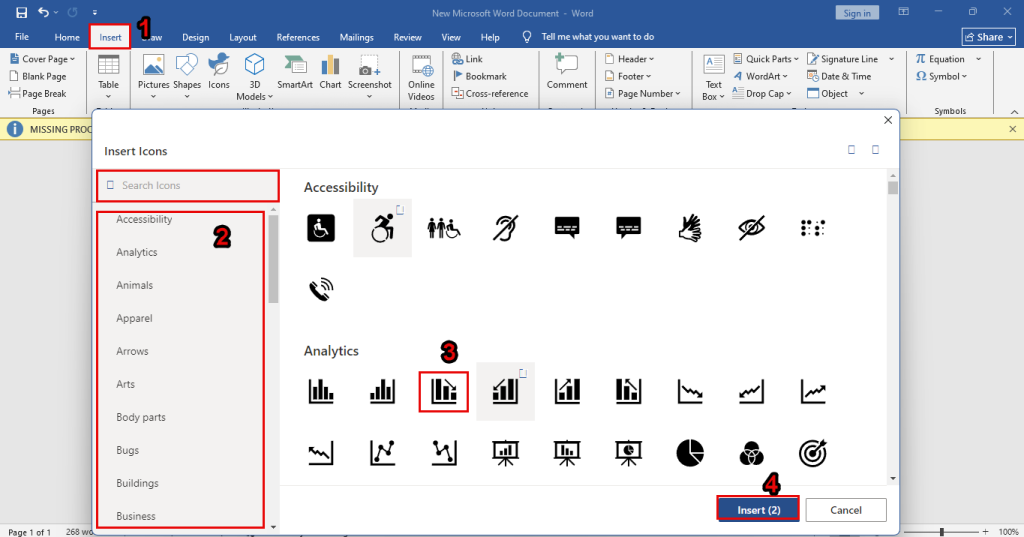
یکی از دیگر روش ها استفاده از آیکون در ورد است که در ورژن های جدید برای کاربران فراهم کرده است و برای افزودن ایکون در ورد کافیست ابتدا وارد تب Insert شوید.
در سربرگ اینسرت و در بخش IIIlustrations برروی گزینه Icons کلیک کنید.
در صفحع باز شده می توانید از بخش دسته بندی و یا متن مورد نظر خود را جستجو کنید تا آیکون های مربوط به متن شما نمایش داده شود و یا از بین آیکون ها آیکون مورد نظر خود را پیدا کرده و انتخاب کنید.
در نهایت برای اضافه شدن به سند ورد کافیست برروی دکمه Insert کلیک کنید تا آیکون های مورد نظر به سند ورد شما اضافه شود.
نکته: می توانید رنگ، اندازه و سایر موارد این آیکون ها را نیز تغییر دهید.
افزودن ایموجی در مک (Mac)
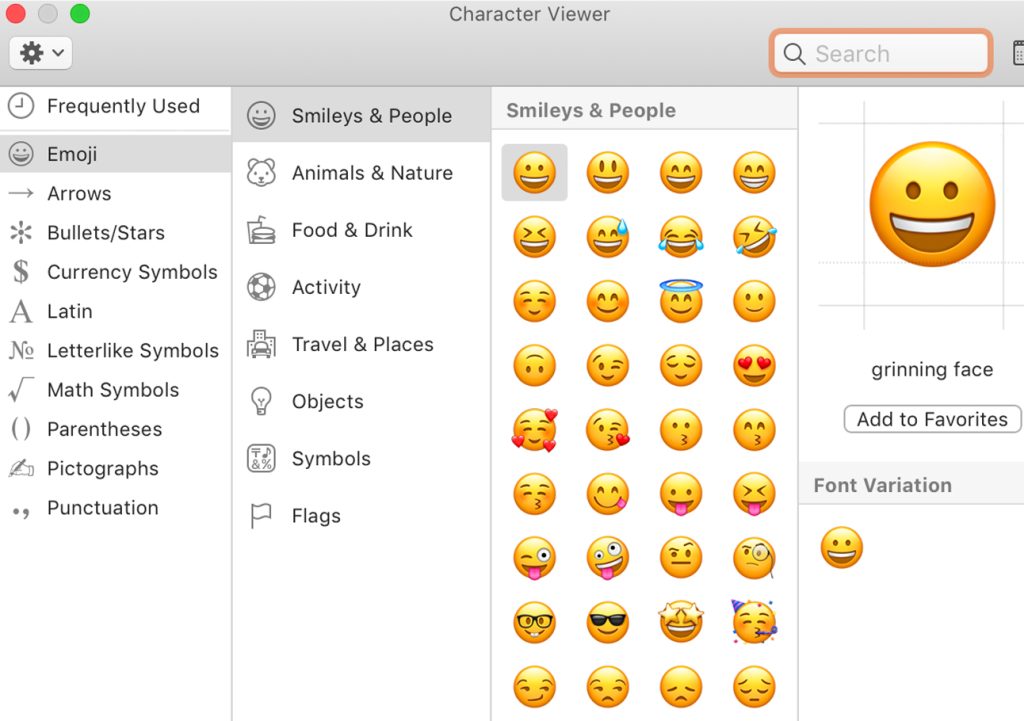
بهترین و ساده ترین روش برای افزودن ایموجی به مک نیز استفاده از Imojy Panel است که کافیست کلیدهای Control + Command + Space را فشار دهید تا پنجرهی ایموجی باز شود.
بعد از باز دن پنجره ایموجی به راحتی می توانید ایموجی مورد نظر خود را جستجو و یا از میان ایموجی ها پیدا کرده و به راحتی با کلیک کردن به سند خود اضافه کنید.
افزودن ایموجی به ورد در گوشی
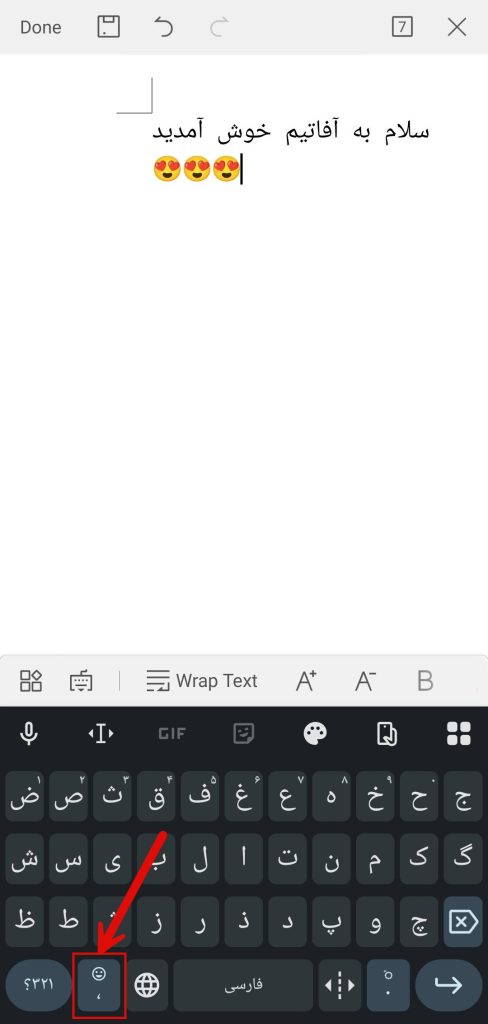
راحت ترین روش نیز برای افزودن ایموجی به ورد در گوشی های اندروید و یا Ios کافیست در جای دلخواه کلیک کرده و از روی کیبورد برروی گزینه ایموجی کلیک کنید که تمامی ایموجی ها برای شما نمایش داده شود و سپس ایموجی مورد نطر خود را انتخاب کرده و به سند ورد خود به راحتی اضافه کنید.
سخن پایانی
ایموجی در ورد به خصوص در سند هایی که متن های زیادی وجود دارد و به صرت طولانی از متن استفاده شده است می توان موثر باشد و شما می توانید با افزودن ایموجی علاوه بر انتقال بهتر حس و حال پیام به راحتی تنوعی در سند های خود ایجاد کنید تا احساس یکنواختی را در فایل خود از بین ببرید که در این مقاله با استفاده از روش های مختلف به افزودن ایموجی در ویندوز، مک، گوشی های اندروید و IOS پرداختیم که به راحتی می توانید با استفاده از سایت های آنلاین، نرم افزار ورد و یا از کیبورد سیستم عامل های مختلف اقدان به افزودن ایموجی به سند های خود کنید.
شما در چه نوع فایل هایی از ایموجی در ورد استفاده می کنید؟

مطالب زیر را حتما بخوانید:


قوانین ارسال دیدگاه در سایت