
فعال کردن Clipboard History در ویندوز 10
اپلیکیشنهای مدیریتکنندهی کلیپ بورد یکی از اپلیکیشنهای پرمصرف در ویندوز محسوب میشوند و درصورتیکه از نسخهی آپدیت اکتبر ۲۰۱۸ ویندوز 10 استفاده میکنید، دیگر نیازی بهاستفاده از این اپلیکیشنها نیست و درنسخه از ویندوز 10 قابلیت جدیدی اضافه شده است که کاربران بااستفادهاز آن میتوانند سابقه یا هیستوری (History) کلیپبردشان را ذخیره کنند. و هر یک از کلمهها و عبارتهای کپیشده در آن را بهسادگی و تنها با یک میانبر صفحهکلید پیدا و از آنها استفاده کنند.
در واقع شما با فعال کردن تاریخچه کلیپ برد می توانید متن های کپی شده اخیر را به راحتی مجددا استفاده کنید و در صورتی که این قابلیت برای شما فعال باشد تنها با استفاده از کلید میانبر Win + V می توانید به راحتی تاریخچه خود را مشاهده کنید.
فعال کردن Clipboard History در ویندوز 10
برای مشاهدهی سابقهی کلیپبورد ویندوز ۱۰ ابتدا باید آن را فعال کنید.
برای انجام این کار ابتدا با کلیک برروی منو استارت ویندوز، کلمه Setting را جستجو کرده و وارد تنظیمات ویندوز خود شوید.
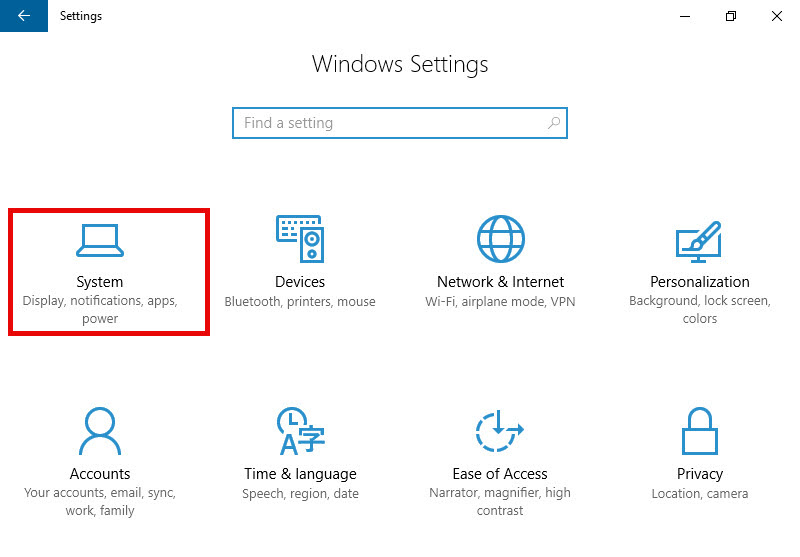
در صفحه باز شده وارد بخش System شوید.
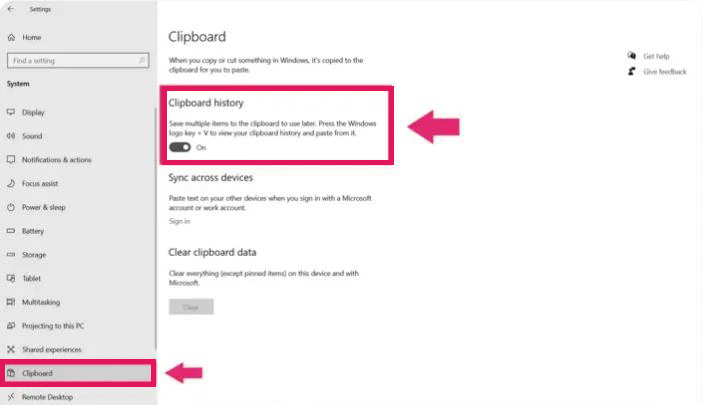
در بخش سیستم ابتدا در بین گزینه ها، گزینه Clipboard را انتخاب کرده و گزینهی clipboard history را فعال کنید.
پس از فعالشدن قابلیت سابقهی کلیپبورد تنها مواردی نمایش داده میشوند که پس از فعالشدن این ویژگی به کلیپبورد کپی شدهاند.
برای مشاهدهی سابقهی کلیپبورد تنها کافی است دکمههای Win و حرف انگلیسی V را همزمان بزنید تا پنجرهی کلیپبورد باز شود.
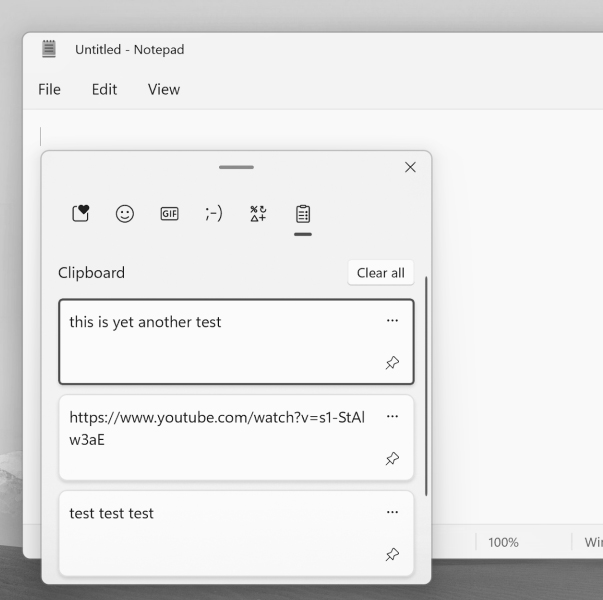
در این پنجره تمام تصاویر، متون و سایر موارد نمایش داده میشوند و میتوانید هر موردی را انتخاب و دوباره پیست کنید.
- اگر به موارد نمایشدادهشده در سابقهی کلیپبورد نگاه کنید متوجه میشوید که روی هر یک از آنها آیکون سنجاق یا پین (pin) وجود دارد که می توانید موارد مورد نیاز را سنجاق کرده و از آن ها استفاده کنید.
- چنانچه روی این آیکونها کلیک کنید، درصورتی که سابقه را پاک کنید، این موارد حذف نخواهند شد.
- در صورتی که می خواهید تمامی موارد کلیپ برد را پاک کنید کافیست برروی دکمه Clear All در سمت بالا و راست کلیک کنید تمامی موارد حذف خواهد شد.
- همچنین با کلیک کردن برروی سه نقطه هر یک از تاریخچه ها می توانید آن را پیست و یا به صورت تکی حذف کنید.
سخن پایانی
فعال کردن Clipboard hostory یکی از قابلیت هایی است که در آپدیت های ویندوز 10 اضافه شده است و دیگر برای مشاهده تاریخچه کلیپ برد نیازی به نصب نرم افزار های جانبی نیست و شما به راحتی می توانید با استفاده از تنظیمات ویندوز به راحتی و فقط با چند کلیک این قابلیت را در ویندوز خود فعال کنید و با استفاده از کلید میانبر Win + V به تاریخچه کلیپ برد دسترسی داشته باشید و موارد مورد نیاز خود را مشاهده یا از آن استفاده کنید.
شما معمولا چه استفاده هایی از کلیپ برد می کنید؟

مطالب زیر را حتما بخوانید:














قوانین ارسال دیدگاه در سایت