
آموزش کار با سربرگ Review در اکسل (Excel) + توضیحات تکمیلی
در ادامه آموزش های اکسل نوبت به بررسی آموزش کار با سربرگ Review در اکسل می رسد که جزو سربرگ های کاربردی است که باید با آن آشنا شوید این سربرگ مربوط به بررسی املا کلمات، ترجمه و تحقیق، امکان تغییر زبان، ثبت کامنت برای سایر کاربرانی که فایل اکسل کار می کنند و تنظیمات مربوط به قفل و جلوگیری از دسترسی دیگران به فایل می باشد که در ادامه به صورت کامل با این سربرگ آشنا خواهیم شد.
پیشنهاد خواندن: کار با سربرگ Formulas در اکسل
کار با سربرگ Review در اکسل

بخش Proofing
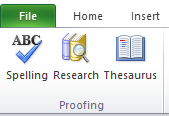
Spelling: اگر این گزینه را فعال کنید روی هرسلول که کلیک کنید املا آن را بررسی و غلط های املایی را برای شما نمایش می دهد.
Research: با کلیک برروی این گزینه پنجره ای برای شما نمایش داده می شود که می توانید از این پنجره برای جستجوی اطلاعات استفاده کنید.
Thesaurus: اگر به دنبال کلمه های مترادف باشید این گزینه در استفاده از کلمات مترادف مناسب به شما کمک می کند و برای استفاده از این بخش کافیست کلمه مورد نر را انتخاب و با کلیک برروی این گزینه، لیست کلمات مترادف برای شما نمایش داده می شود.
بخش Language

Translate: این گزینه به عنوان مترجم عمل می کند و با با استفاده از این بخش می توانید متن های خود را به زبان های مختلف دنیا با استفاده از سرویس های آنلاین تبدیل کنید.
بخش Comments
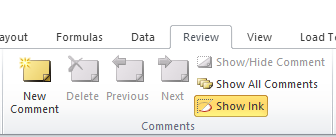
New Comment: با استفاده از این گزینه می توانید دیدگاهی در سلول انتخاب شده درج کنید که فقط ویرایش کنندگان فایل اکسل به آن دسترسی دارند.
Delete: با انتخاب دیدگاه مورد نطر و کلیک برروی این گزینه، کامنت انتخاب شده حذف می شود.
Previous: رفتن به نظر قبلی در شیت مورد نظر.
Next: رفتن به نظر بعدی در شیت مورد نظر.
Show/Hide Comment: نمایش یا مخفی کردن نظر در سلول انتخاب شده.
Show All Comments: نمایش تمام نظرات موجود در صفحه.
Show Ink: نمایش نوشته هایی که با ابزار Ink به فایل اضافه شده است که این نوشته ها معمولا با تاچ اسکرین ها به فایل اکسل افزوده می شود که با استفاده از این گزینه می توانید نمایش آن را فعال یا غیرفعال کنید.
بخش Changes
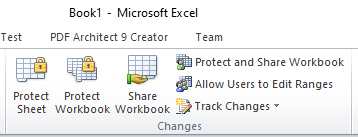
Protect Sheet: با کلیک برروی این گزینه صفحه ای برای شما نمایش داده می شود که با استفاده پسورد و قسمت پایین می توانید از شیت مورد نظر محافظت کنید.
Protect Workbook: در واقع این بخش نیز محدود کردن دسترسی به فایل است به طوری که می توانید از اضافه ای حذف کردن شیت توسط سایرین با استفاده از این گزینه جلوگیری کنید.
Share Workbook: از طریق این گزینه می توانید امکان استفاده همزمان چند کاربر از فایل را فراهم کنید.
Protect and Share Workbook: این گزینه امکان استفاده همزمان دو یا چند کاربر از فایل در کنار محافظت از فایل و جلوگیری از دسترسی بدون مجوز را فراهم می سازد.
Allow Users to Edit Ranges: محدود کردن ویرایش فایل برای افراد خاص را می توانید از طریق این بخش تنظیم کنید.
Track Changes: با استفاده از این بخش می توانید تغییراتی که کاربران اعمال کردند را مشاهده کنید که مناسب برای زمانی است که به صورت تیمی برروی یک فایل اکسل کار می کنید.
سخن پایانی
به طور کلی شما با یادگیری کار با سربرگ Review در اکسل می توانید از قابلیت ترجمه و تحقیق متن های خود استفاده کنید، با ثبت، حذف و نمایش نظرات در اکسل آشناشوید که کاربرد زیادی دارد و در نهایت با استفاده از روش های مختلف از شیت یا فایل اکسل خود محافظت کنید و امکان استفاده همزمان چند کاربر در اکسل را فعال کنید.
شما معمولا از کدام بخش بیشتر استفاده می کنید؟

مطالب زیر را حتما بخوانید:


قوانین ارسال دیدگاه در سایت